Folder Marker Pro
Versione: 4.9.1
Dimensioni del file: 36.8 Mb
Prezzo: $34.95
NESSUN malware, NESSUNO spyware!
cbColors
Folder Icons
Versione: 1.0
Dimensioni del file: 722 Kb
Prezzo: Gratis
Everyday
Folder Icons
Versione: 1.0
Dimensioni del file: 835 Kb
Prezzo: $19.95
FileMarker.NET
Versione: 2.1
Dimensioni del file: 5.54 Mb
Prezzo: Gratis
Folder Creator
Versione: 1.1
Dimensioni del file: 7.3 Mb
Prezzo: $34.95
Jet Screen-
shot
Versione: 3.1
Dimensioni del file: 2.9 Mb
Prezzo: Gratis
Extra
Folder Icons
Versione: 1.0
Dimensioni del file: 722 Kb
Prezzo: $19.95
Edizioni x32 o x64
Cambia il colore delle cartelle per individuarle più facilmente
Cambiare il colore delle cartelle velocizzerà il tuo lavoro al computer! Perché? Avere molte cartelle all'interno di una stessa directory può diventare un problema, soprattutto quando devi trovare in fretta una cartella specifica. Avere cartelle contrassegnate per colore rende molto più semplice individuare quella che ti serve, senza perdere tempo in ricerche inutili.
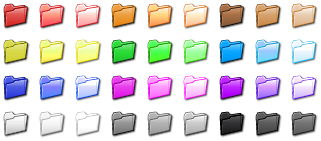
Questo set di icone gratuito include tutti i colori che potresti voler dare alle tue cartelle. Dal rosso fino al nero.
Scarica SUBITO il set di icone colorate per cartelle!
Come cambiare l'icona di una cartella
Per cambiare l'icona di una cartella devi fare quanto segue:
Inizia qui > fai clic con il tasto destro sulla cartella > seleziona Proprietà > fai clic sulla scheda Personalizza > fai clic su Cambia icona… > seleziona un'icona da questo set > fai clic su OK > fai clic su Applica > di nuovo OK…
Questo è il metodo standard di Windows. È inutilmente complicato, perché l'utente deve percorrere un lungo percorso di clic e aperture tra le finestre di dialogo di Windows prima di riuscire davvero a cambiare l'icona della cartella. Noi conosciamo un metodo migliore. Si chiama Folder Marker e risolve il problema delle troppe cartelle in modo molto più elegante rispetto agli strumenti di Windows.
Come suggerisce il nome, Folder Marker usa la metafora del contrassegno per rendere alcune cartelle più facili da trovare. Dopo l'installazione, continui a lavorare come al solito. Quando vuoi personalizzare una cartella per renderla più visibile rispetto alle altre, ti basta fare clic con il tasto destro su di essa, selezionare "Contrassegna Cartella" e scegliere un'icona, che può essere l'icona di una cartella di un colore specifico (rossa, blu, verde, ecc.) oppure un'icona di cartella con un'immagine che ne simboleggia lo scopo. Una volta selezionata, l'icona viene applicata alla cartella all'istante. Invece di 8 operazioni per personalizzare una cartella, ne basteranno 2: una grande differenza, perché puoi cambiare l'icona di una cartella quasi senza interrompere il tuo lavoro.
Scarica subito Folder Marker Pro
per scoprire come può migliorare le tue
abitudini di lavoro al computer